
การเขียนโปรแกรมควบคม Arduino ด้วยมือถือ Android
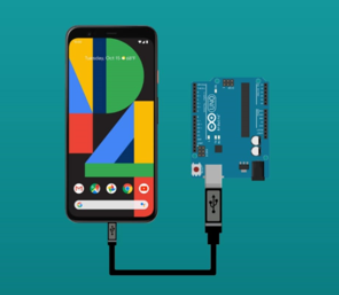
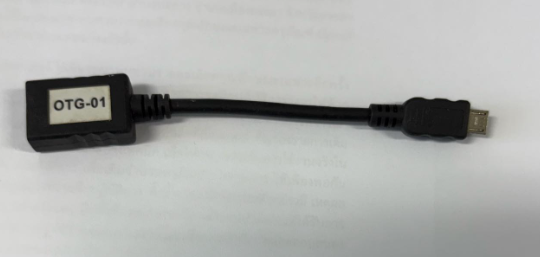
ArduinoDroid และ Arduino Studio - Arduino IDE ช่วยให้คุณเขียน คอมไพล์ และอัปโหลดสเก็ตช์ Arduino จากโทรศัพท์หรือแท็บเล็ต Android ของคุณได้ แล้วโดยไม่จำเป็นต้องมีคอมพิวเตอร์ หรือโน๊ตบุ๊ค คุณก็สามารถพัฒนาปรับปรุงโค้ดการควบคุมบอร์ด Arduino ได้ โดยต้องใช้สาย OTG เพื่อเชื่อมต่ออุปกรณ์หรือบอร์ด Arduino ก็สามารถอัพโหลดไฟล์ควบคุมลงสู่บอร์ด Arduino ได้เช่นกัน
ขั้นตอนการใช้งาน
1.ติดตั้งโปรแกรม ArduinoDroid
ให้ทำการติดตั้งแอพพลิเคชัน ArduinoDroid บนโทรศัพท์มือถือที่ใช้ระบบปฏิบัติการแอนด์ดรอยด์ (Android OS) โดยเข้าไปยัง Play Store แล้วค้นหา ArduinoDroid
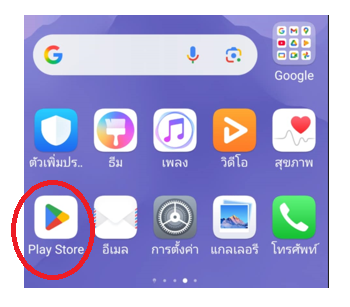
แล้วทำการติดตั้ง

จากนั้นจะเข้าสู่กระบวนการติดตั้ง ให้แตะปุ่ม Next ไปเรื่อย ๆ เมื่อขึ้นหน้าใหม่
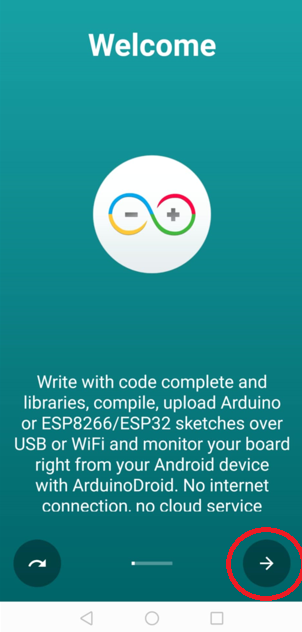
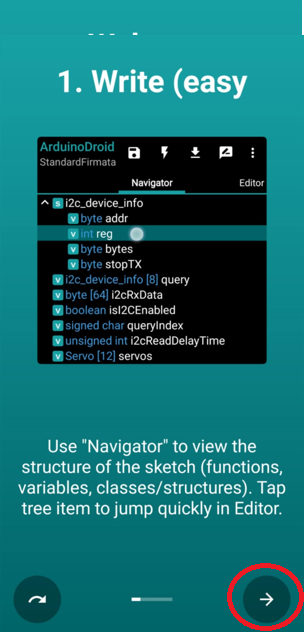
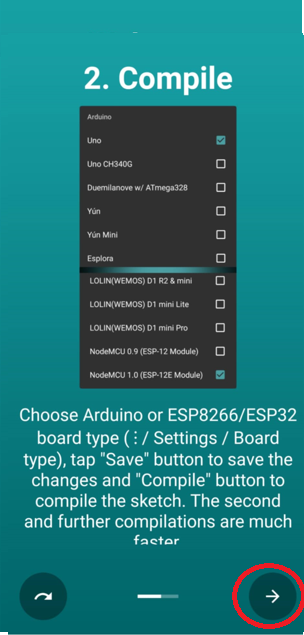
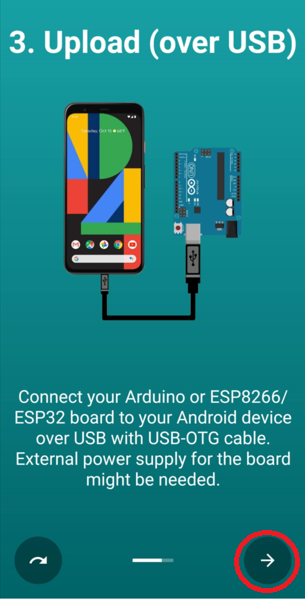
จนกระทั่งปรากฏหน้าลักษณะนี้ ก็จะพร้อมสำหรับการเขียนโค้ดด้วยภาษา C++
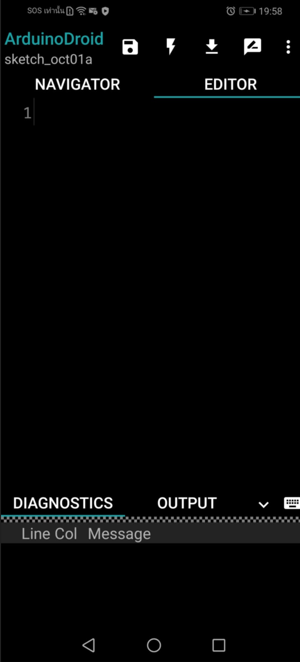
เริ่มต้นการเขียนโค้ด
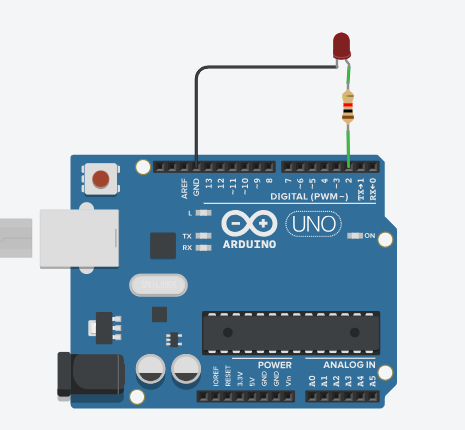
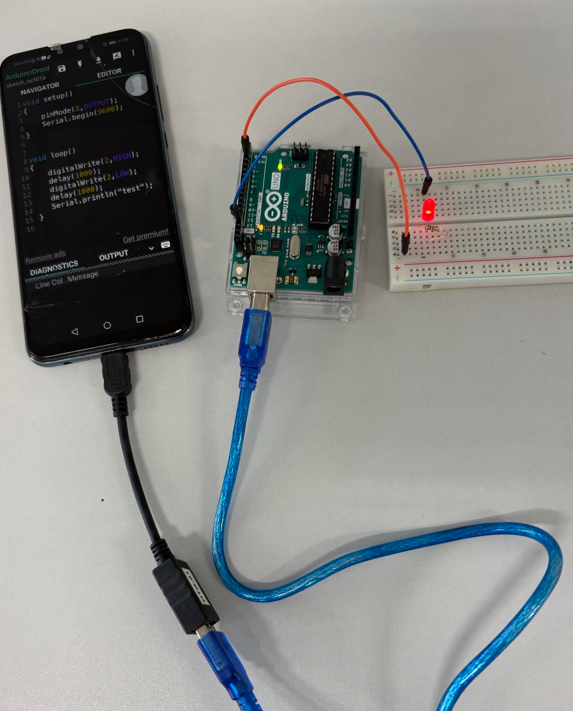
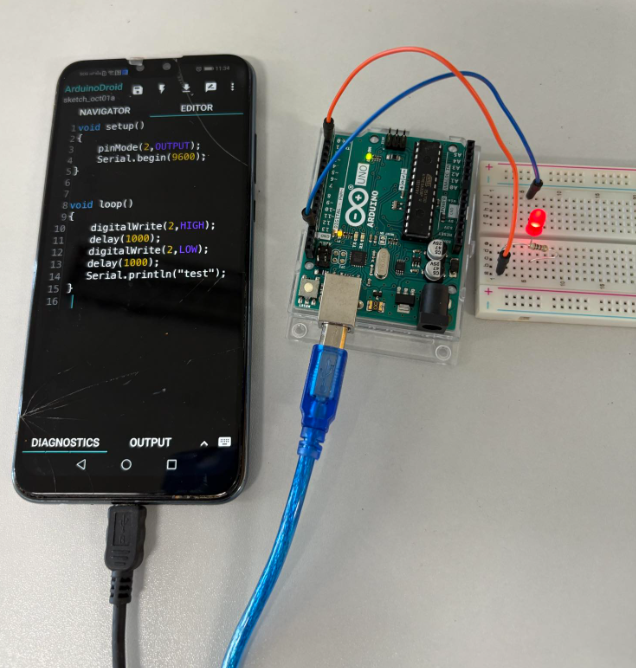
ตอนนี้จะเป็นการเริ่มต้นทดลองเขียนโค้ดบน Arduino Android ด้วยภาษา C++ เพื่อทดลองขับหลอด LED ที่ต่ออยู่กับชา GPIO2 ดังรูป ให้ให้สว่างติดและดับเป๋นไฟกระพริบติดและดับทุก ๆ 1 วินาทีไม่รู้จบ ดังตัวอย่างในโค้ด
void setup() {
  pinMode(2,OUTPUT);
  Serial.begin(9600);
  Serial.println("First message");
}

void loop() {
  digitalWrite(2,HIGH);
  delay(1000);
  digitalWrite(2,LOW);
  delay(1000);
  Serial.println("Test");
}
ใช้สาย OTG เพื่อเชื่อมต่อกับบอร์ด Arduino Uno R3 เพื่อเป็นสายในการอัพโหลดไฟล์โปรแกรมจากโทรศัพท์มือถือ และเป็นแหล่งจ่ายไฟเลี้ยงแรงดัน 5 โวลท์แก่บอร์ด
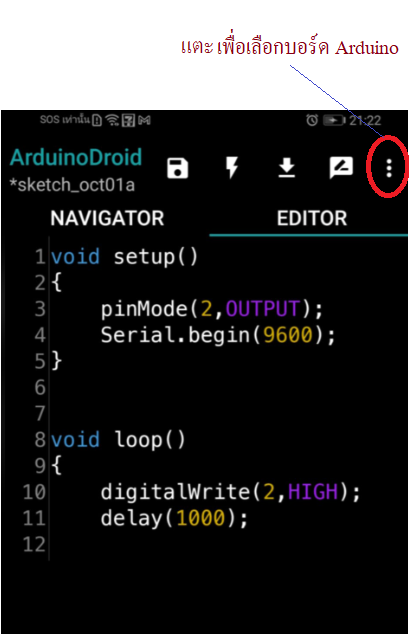
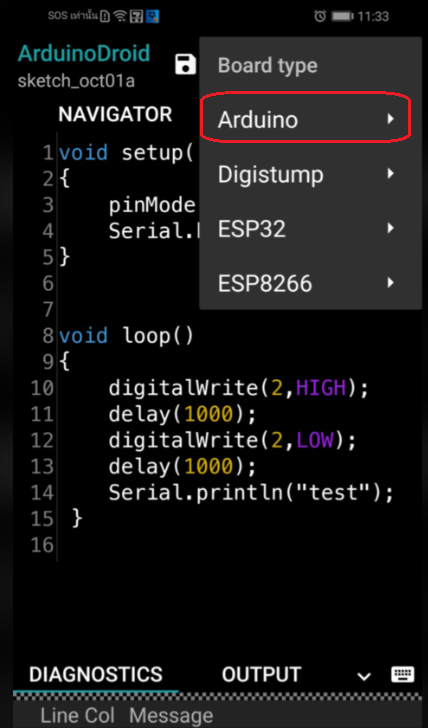
แตะที่ 3จุดเพื่อเข้าสู่การตั้งค่า Setting เพื่อการเลือกบอร์ดที่จะใช้งานร่วมกับโทรศัพท์มือถือ โดยมีบอร์ดคอนโทรลเลอร์ที่สามารถใช้่งานได้เช่น บอร์ด Arduino Uno, ESP32, ESP8266 เป็นต้น
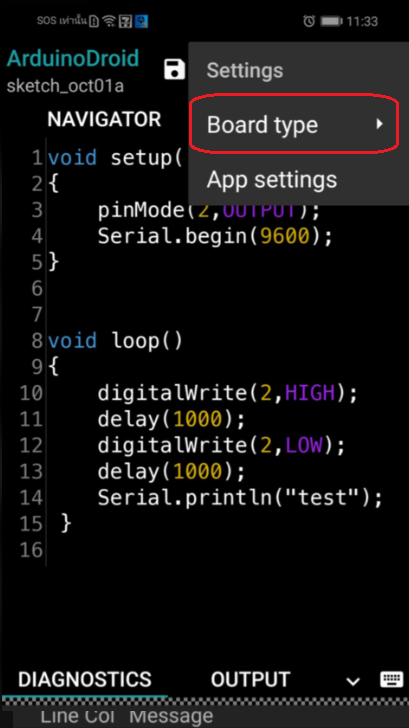
แตะ Setting เพื่อตั้งค่า และเลือกชนิดบอร์ด Board Type
เลือกชนิดบอร์ด Arduino
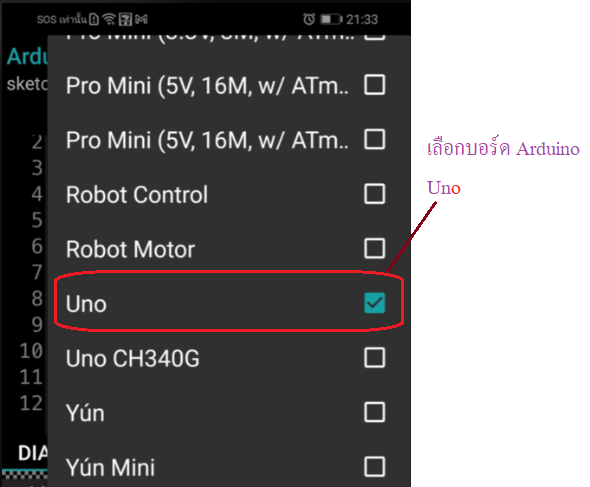
เลือกชนิดบอร์ด Arduino Uno
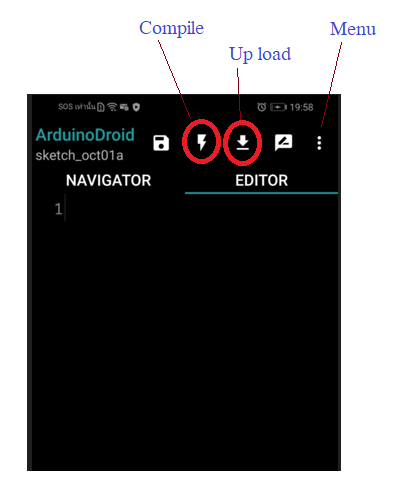
กลับมาหน้าหลัก เมื่อเขียนโค้ดเสร็จเรียบร้อย ให้ทำการ Compie เพื่อตรวจสอบโค้ดที่เขียนถูกต้องหรือไม่ ด้วยการแตะปุ่ม Compile ซึ่งเป็นรูปสายฟ้า
หากการคอมไพล์ผ่านไม่มีข้อผิดพลาดหรือ Error ให้อัพโหลดโค้ดโปรแกรมลงสู่บอร์ด Arduino Uno ด้วยการแตะ ปุ่มอัพโหลด
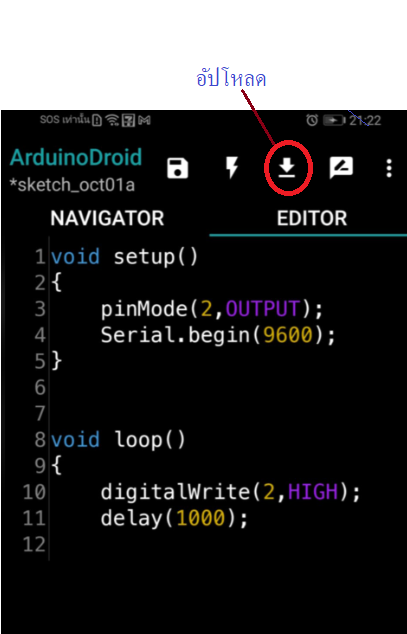
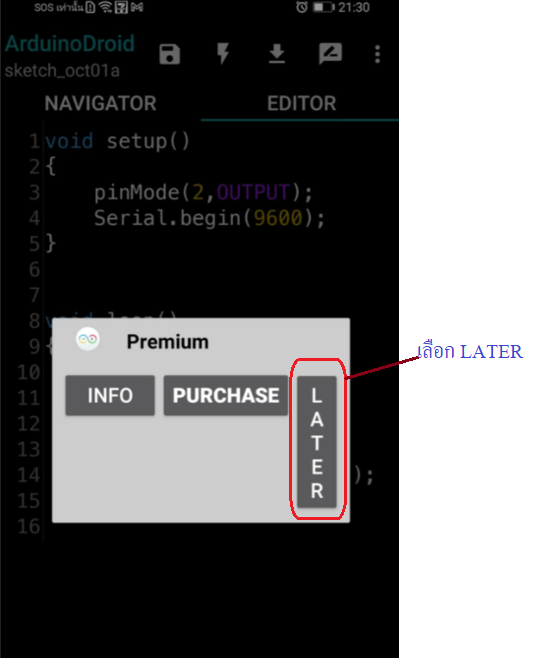
หากเกิด Pop up แจ้งเตือน ให้เลือก Later
เมื่ออัปโหลดโค้ดโปรแกรมเสร็จสิ้น จะเห็นหลอด LED ติดกระพริบ ติดและดับตามเวลาที่เขียนไว้ในโค้ด
การใช้ Serial Monitor
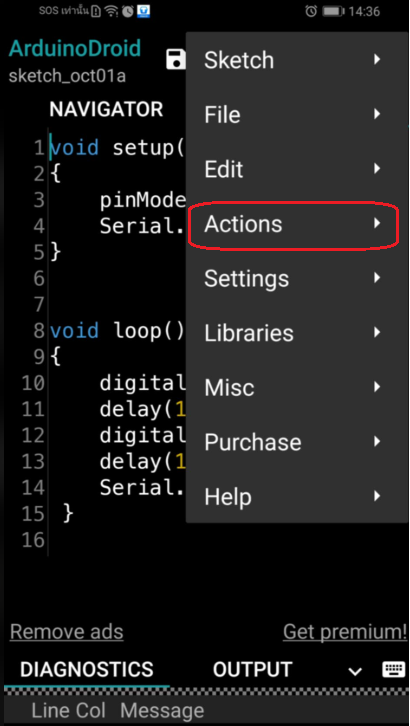
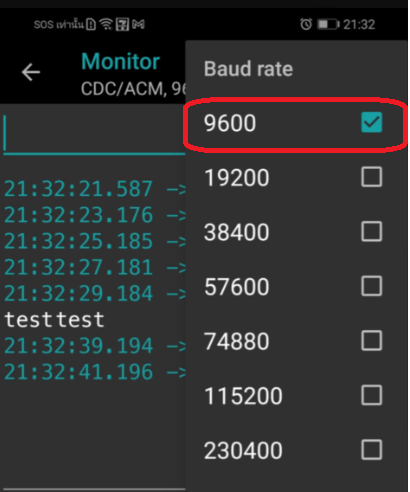
การใช้ Serial Monitor เพื่อสื่อสารแบบอนุกรมกับโทรศัพท์มือถือกับบอร์ดไมโครคอนโทรลเลอร์ Arduino ก็สามารถทำได้เช่นเดียวกับ Serial Monitor ของเครื่องคอมพิวเตอร์ โดยต้องมีการกำหนดอัตราบอร์ดเรต (ฺBaud Rate) ให้เท่ากับที่กำหนดค่าในโค้ด Arduino โดยในตัวอย่างโดค้ได้กำหนดไว้ที่ 9600บิต/วินาที ในคำสั่ง Serial.begin(9600) ดงนั้นจึงต้องตั้งค่า Baud Rate บนโทรศัพท์ให้มีค่าเท่ากันดังรูป โดยแตะที่ 3จุด แล้วเลือก Action
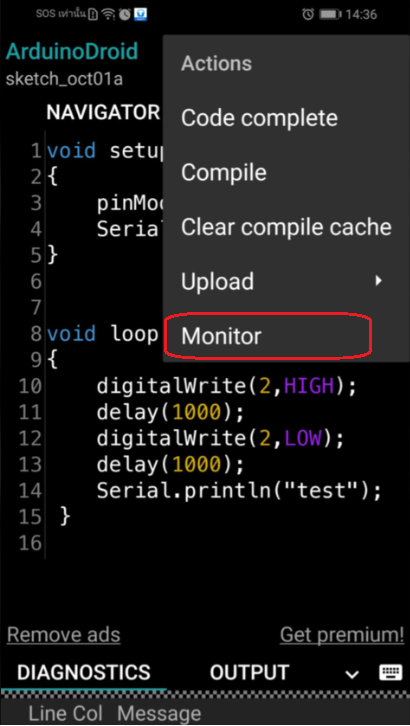
จากนั้นเลือก Monitor เพื่อใช้งาน Serial Monitor สำหรับสื่อสารผ่านพอร์ตอนุกรมกับบอร์ด Arduino
เลือกอัตราบอต 9600 บิต/วินาที ให้ตรงกับที่กำหนดไว้ในโค้ด
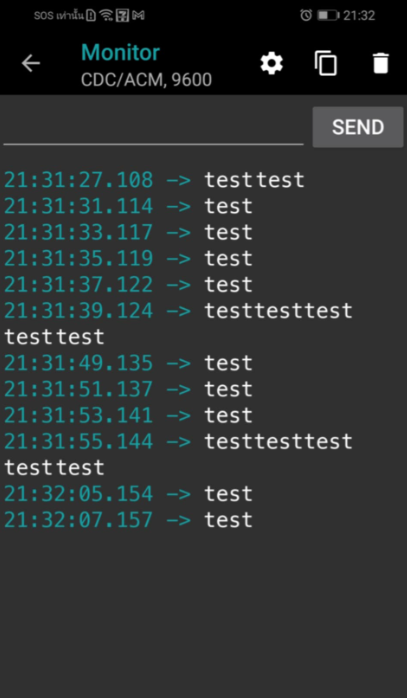
จะปรากฏข้อความ Test ซึ่งเป็นข้อความที่ถูกส่งจากบอร์ด Arduino ไปแสดงผลบนหน้าจอโทรศัพท์เคลื่อนที่ดังแสดงในรูป
ดังนั้นหากไม่มี PC หรือโน๊ตบุ๊คก็สามารถใช้ โทรศัพท์มือถือเขียนโค้ดเพื่่อควบคุมการทำงานของบอร์ด Arduino หรือ ESP32 หรือ ESP8266 ได้ ซึ่งเป็นทางเลือก ทำให้มีค่าใช้จ่ายที่ต่ำกว่า ไม่จำเป็นต้องพกพาโน๊ตบุ๊คหรือคอมพิวเตอร์ในกรณีที่ต้องออกหน้างาน นอกจากนี้ยังสามารถประยุกต์การทำงานให้รับข้อมูลจากเซนเซอร์ต่าง ๆ เช่น อุณหภูมิ ความชื้น ผ่า่นทางบอร์ดคอนโทรลเลอร์เพื่อนำมาเสนอผลบนโทรศัพท์มือถือได้อีกด้วย